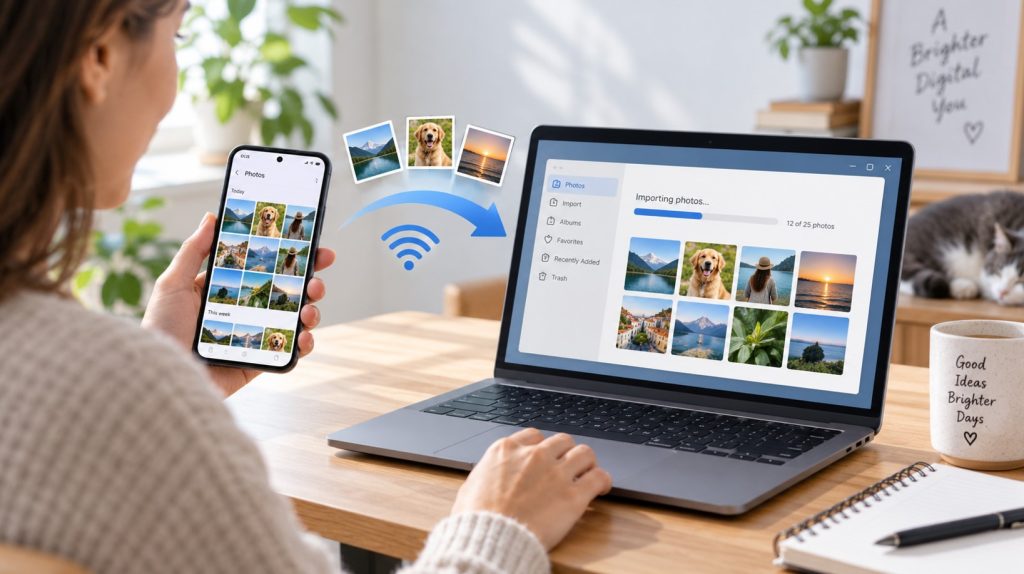
Як перекинути фото з телефона на ноутбук: найшвидші способи у 2026 році
Усі ми регулярно стикаємося з цією ситуацією. Ви знімали свято, робили купу селфі або просто назбирали тисячі мемів. І раптом на екрані з’являється те саме набридливе повідомлення: “Пам’ять заповнена”. Знаєте що? Це завжди трапляється в найгірший момент.
Або ж вам просто потрібно перекинути знімки на більший екран, щоб нормально їх відредагувати. Чесно кажучи, ще кілька років тому це могло перетворитися на справжній біль. Треба було шукати якісь специфічні дроти, встановлювати драйвери, які постійно злітали. Але зараз усе змінилося. Сьогодні існує купа простих варіантів.
Не потрібно бути програмістом чи хакером! Процес можна звести до кількох кліків. Дозвольте пояснити, як це зробити швидко, без нервів і головне – без втрати оригінальної якості ваших знімків.
Чому питання, як перекинути фото з телефона на ноутбук, досі актуальне?
Здавалося б, у нас 2026 рік. У всіх є хмарні технології, швидкісний інтернет і гаджети з гігантськими обсягами пам’яті. То чому ми досі гуглимо, як перекинути фото з телефона на ноутбук?
Суть у тому, що розмір файлів постійно зростає. Камери сучасних смартфонів знімають у неймовірній роздільній здатності. Одне фото може важити 15-20 мегабайт, а коротке відео у 4K або 8K зжирає пам’ять гігабайтами буквально за хвилини.
І коли виникає необхідність звільнити місце, починаються танці з бубном. Особливо, якщо у вас смартфон однієї компанії, а лептоп – зовсім іншої. Apple не дуже любить ділитися з Windows, а Android іноді вередує при підключенні до Mac. Але є нюанс. Усі ці обмеження можна легко обійти, якщо знати правильні алгоритми.
Перед тим, як ми почнемо, ось кілька базових речей, які варто зробити до початку передачі:
- Розблокуйте екран телефону. Більшість систем безпеки блокують доступ до файлів, якщо екран вимкнено.
- Вимкніть режим енергозбереження. Іноді він ріже швидкість Wi-Fi або Bluetooth.
- Перевірте вільне місце на лептопі. Буде прикро, якщо процес зависне на середині через нестачу пам’яті на диску С.
Бездротові технології: магія без зайвих рухів
Якщо у вас немає під рукою кабелю – це взагалі не проблема. Бездротова передача зараз настільки швидка, що ви навіть не помітите різниці.
Apple до Apple: старий добрий AirDrop
Якщо ви сидите з Айфоном перед Макбуком, вам пощастило. Це найбільш безшовний досвід.
Ось як це працює:
- Увімкніть Wi-Fi та Bluetooth на обох пристроях.
- Відкрийте галерею на Айфоні і виберіть потрібні кадри.
- Натисніть кнопку “Поділитися” і виберіть AirDrop.
- Тисніть на ім’я вашого Мака.
- Файли миттєво полетять у папку “Завантаження”.
І це все. Швидкість передачі величезна. Але що робити, якщо екосистеми різні?
Quick Share: як перекинути фото з телефона на ноутбук на базі Windows
Якщо у вас Android (Samsung, Google Pixel, Motorola чи будь-який інший), раніше ви страждали. Тепер у нас є Quick Share. Google об’єднав свої зусилля з іншими брендами, і ця штука працює ідеально.
Це може вам допомогти, якщо ви ненавидите дроти:
- Завантажте офіційну програму Quick Share від Google на ваш Windows-лептоп. Вона безкоштовна.
- Авторизуйтеся під своїм Google-акаунтом.
- На телефоні виділіть фотки.
- Натисніть “Поділитися” -> Quick Share.
- Телефон сам знайде ваш комп’ютер поблизу.
- Підтвердіть прийом на екрані ПК.
Швидкість передачі по Wi-Fi Direct сягає десятків мегабайт за секунду. Ви можете перекинути цілу відпустку за час, поки заварюєте чай.
Додаток “Зв’язок зі смартфоном” (Phone Link)
У Windows 11 та новіших версіях є вбудована програма “Зв’язок зі смартфоном”. Знаєте що? Це просто знахідка. Вона працює і з Android, і з iPhone.
Ви просто один раз створюєте пару між гаджетами через QR-код. Після цього, щойно комп’ютер і телефон опиняються в одній Wi-Fi мережі, ви можете відкрити програму на ПК і бачити усі свої останні фотографії прямо там.
Просто перетягніть їх мишкою на робочий стіл. Ніяких зайвих меню.
Хмарні сховища: синхронізація на автоматі
Якщо у вас хороший інтернет, хмара – це взагалі найпростіший шлях. Ви нічого не перекидаєте вручну. Воно само. Ви просто дістаєте файли з іншого боку.
Це могло б спрацювати для вас найкраще, якщо ви цінуєте автоматизацію.
Наприклад, Google Фото. Ви робите знімок, і він автоматично вантажиться в хмару (якщо увімкнена синхронізація). Потім ви просто відкриваєте браузер на лептопі, заходите на photos.google.com, виділяєте потрібне і натискаєте “Завантажити”.
Те саме з iCloud для власників техніки Apple. Якщо у вас Windows, просто поставте програму iCloud, і в “Провіднику” з’явиться окрема папка. Туди автоматично будуть падати всі ваші фотки з Айфона.
Але тут є мінус – безкоштовного місця завжди мало.
| Сервіс | Безкоштовний обсяг | Платний тариф (приклад) | Кому підійде найкраще |
| Google One | 15 ГБ (на все) | ~100 грн/місяць за 100 ГБ | Власникам Android та всім, хто любить Google Документи |
| iCloud+ | 5 ГБ | $0.99/місяць за 50 ГБ | Суто користувачам екосистеми Apple |
| OneDrive | 5 ГБ | Входить у підписку Microsoft 365 | Тим, хто активно працює в Office на Windows |
| Telegram | Необмежено (в “Збереженому”) | Безкоштовно (але є ліміт розміру 1 файлу) | Тим, кому треба перекинути пару штук швидко |
До речі, про Telegram. Це дуже популярний, але трохи кустарний метод.
Месенджери: швидко, але обережно з якістю
Дуже багато людей просто кидають знімки в “Збережене” (Saved Messages) у Телеграмі чи Вайбері. Потім відкривають месенджер на ноуті і зберігають звідти.
Це зручно. Але є нюанс. Месенджери стискають файли. Якщо ви скидаєте фотографію як звичайне повідомлення, її розмір зменшується, деталі губляться. Для Інстаграму зійде, але для друку чи ретуші – ні.
Щоб цього уникнути, завжди надсилайте фото як файл (у Телеграмі є спеціальна галочка “Надіслати як файл” при виборі). Тоді оригінальна якість зберігається на всі сто відсотків.
Старий добрий кабель: надійно і для великих об’ємів
Іноді бездротові методи просто не стягують. Якщо у вас 50 гігабайтів відео і тисячі знімків, Wi-Fi може обірватися, а хмара завантажуватиметься добу. Тут на допомогу приходить кабель.
Дротовий метод: як перекинути фото з телефона на ноутбук без інтернету
У 2026 році майже всі гаджети перейшли на роз’єм USB-C. Це дуже спростило життя. Один кабель підходить і для зарядки ноута, і для телефона.
Ось як це працює, якщо у вас Android і Windows:
- Підключіть гаджет до лептопа кабелем.
- На екрані смартфона вискочить меню. Виберіть “Передача файлів” (File Transfer / MTP). Це критично важливо, бо за замовчуванням телефон просто заряджається.
- На комп’ютері відкрийте “Мій комп’ютер” (Цей ПК).
- Знайдіть свій пристрій у списку дисків.
- Відкрийте папку DCIM, а потім підпапку Camera.
- Виділіть все, скопіюйте і вставте в папку на вашому жорсткому диску.
Це найстабільніший метод. Швидкість залежить тільки від якості вашого кабелю та порту (USB 3.0 чи вище дасть шалену швидкість).
А якщо у вас iPhone та комп’ютер на Windows? Тут бувають складнощі. Часто папка DCIM виглядає як хаос з десятків дрібних папок. А ще Windows любить видавати помилку “Пристрій недосяжний”.
Щоб цього уникнути:
- Зайдіть в налаштування Айфона.
- Знайдіть розділ “Фото”.
- Прокрутіть до самого низу і в розділі “Перенесення на Mac або ПК” виберіть “Зберігати оригінали”.
- Після цього переривання при копіюванні зазвичай зникають.
А як перекинути фото з телефона на ноутбук Mac, якщо у вас Android? Довгий час для цього треба було використовувати глючну програму Android File Transfer. Чесно кажучи, вона жахлива.
У 2026 році краще завантажити безкоштовну утиліту OpenMTP або Commander One. Вони бачать файлову систему смартфона без жодних проблем і дозволяють копіювати все в два кліки.
Фізичні носії: флешки з Type-C
Подивіться на це з іншого боку. Що, якщо не підключати телефон до комп’ютера взагалі?
Зараз дуже популярні двосторонні флешки (Dual Drive). З одного боку там звичайний USB для ноута, з іншого – Type-C для смартфона.
Ви просто встромляєте флешку в телефон. Вона розпізнається як зовнішній диск. Ви копіюєте на неї всі файли через стандартний файловий менеджер. А потім переставляєте флешку в комп’ютер.
Це ідеально для подорожей. Коли інтернету немає, а пам’ять заповнена.
Біль формату HEIC та як його подолати
Тож ось що сталося: ви успішно все скопіювали на свій Windows-лептоп. Клацаєте на фотку, а вона не відкривається. Система просить купити якийсь кодек. Знайомо?
Справа у форматі HEIC. Apple, а тепер і багато Android-виробників, використовують його, бо він займає вдвічі менше місця, ніж класичний JPEG, при тій самій якості. Але старі програми його не розуміють.
Кілька шляхів вирішення:
- Вимкнути HEIC до зйомки. У налаштуваннях камери виберіть формат “Найбільш сумісний” замість “Високоефективний”. Усі нові кадри будуть зберігатися в старому доброму JPEG.
- Автоматична конвертація при передачі. Як я вже писав вище, у налаштуваннях Айфона можна поставити галочку на автоматичну конвертацію під час перенесення на ПК.
- Використовувати конвертери на лептопі. Є купа безкоштовних програм (наприклад, iMazing HEIC Converter), які за секунду перероблять тисячу файлів у звичний формат.
Порівняння всіх методів
| Метод | Швидкість | Залежність від інтернету | Найкраще підходить для… |
| Кабель (USB) | Дуже висока | Ні | Передачі всього архіву за раз (50+ ГБ) |
| Quick Share / AirDrop | Висока | Ні (працює по Wi-Fi Direct) | Швидкого скидання 10-100 файлів |
| Хмара (Google/iCloud) | Залежить від провайдера | Так, повністю | Постійного автоматичного бекапу |
| Telegram (як файл) | Середня | Так | Обміну кількома кадрами з друзями |
| Флешка Type-C | Висока | Ні | Подорожей та відсутності під рукою ПК |
Правильна організація після перенесення
І ще один важливий момент. Коли ви нарешті перекинули все на комп’ютер, не лишайте це лежати однією величезною купою в папці “Завантаження”. Це прямий шлях до хаосу.
Створіть логічну структуру. Найпростіший варіант – сортувати за роками та подіями.
Наприклад: Фото > 2026 > 08_Відпустка_Карпати.
Це займе у вас п’ять хвилин, але зекономить години пошуків у майбутньому. І тільки після того, як ви переконалися, що файли нормально відкриваються на лептопі, можете сміливо видаляти їх зі смартфона. Не робіть цього до перевірки! Техніка є техніка, під час копіювання міг статися збій, і файл виявиться пошкодженим.
FAQ
Чи псується якість при передачі через месенджери?
Так, якщо надсилати як звичайне фото. Алгоритми стискають файл, щоб зекономити трафік. Завжди використовуйте опцію “Надіслати як файл” (або документ), щоб зберегти оригінальну роздільну здатність і вагу.
Чому мій лептоп бачить телефон лише як зарядний пристрій?
Ви не обрали правильний режим на самому смартфоні. Коли ви підключаєте кабель, розблокуйте екран телефону – там з’явиться віконце. Треба натиснути “Передача файлів” або “MTP”.
Скільки часу займає копіювання 10 гігабайтів фотографій?
Через якісний кабель (USB 3.0) – близько 2-3 хвилин. Через AirDrop або Quick Share – десь 3-5 хвилин. Через хмару – залежить виключно від швидкості вашого Wi-Fi (може зайняти від 10 хвилин до години).
Чи безпечно зберігати особисті архіви в хмарних сервісах?
Так, великі компанії (Google, Apple, Microsoft) використовують надійне шифрування. Але для повної безпеки обов’язково увімкніть двофакторну автентифікацію на своєму акаунті. І не використовуйте прості паролі.
Чому на Windows не відкриваються фото з Айфона?
Вони збережені у форматі HEIC, який не має вбудованої підтримки в старих версіях Windows. Вам потрібно або завантажити кодек з Microsoft Store, або використовувати програми-конвертери для перетворення їх у JPEG.
Чи можна перенести знімки на Mac з Android без дротів?
Звісно. Найпростіше – завантажити додаток NearDrop на Mac (він дозволяє приймати файли через Quick Share) або скористатися хмарними дисками, як-от Google Drive.
Що надійніше для тривалого зберігання: комп’ютер чи хмара?
Найкращий підхід – правило 3-2-1. Зберігайте три копії даних на двох різних носіях (наприклад, на жорсткому диску лептопа і на зовнішньому диску), а одну копію – десь поза домом (у хмарі). Жорсткі диски іноді ламаються, тому єдина копія – це завжди ризик.
То який варіант вибрати саме вам?
Спробуймо підбити підсумки. Немає єдиного правильного варіанту для всіх. Кожен метод має право на життя.
Якщо ви прийшли додому після довгого дня зйомок, і вам треба швидко закинути матеріали на великий екран – просто візьміть кабель. Це класика. Вона не вимагає налаштувань, не залежить від роутера чи підписки на хмару. Ви просто підключили і перетягнули.
Але якщо ви цінуєте комфорт і ненавидите зайві рухи, налаштуйте бездротові екосистеми. Витратьте 10 хвилин на налаштування Phone Link для Windows або звикніть до магії AirDrop. Щойно ви спробуєте перекидати файли по повітрю за лічені секунди, повертатися до дротів вам не захочеться.
Пам’ятайте головне: як перекинути фото з телефона на ноутбук – це вже давно не технічний виклик. Це лише питання вашої зручності. Технології стали настільки людяними, що гаджети буквально спілкуються між собою самі. Вам залишається лише обрати, який шлях подобається більше.
Не відкладайте бекап на потім, бо втрачені спогади відновити набагато складніше, ніж пару разів клікнути мишкою. Звільняйте пам’ять вчасно і продовжуйте знімати!